


В области промышленной автоматизации мы часто сталкиваемся с различными протоколами связи, такими как Profibus, ControlNet, Ethernet, CANopen, Modbus и другими. Среди них наиболее широко используемым бесплатным протоколом с открытым- исходным кодом является Modbus, поддерживаемый промышленным оборудованием практически всех производителей.
При выполнении реальных инженерных проектов нам часто приходится проводить тестирование связи, но у нас нет соответствующих устройств связи для тестирования. Поэтому требуется программное обеспечение для симуляционных испытаний. Наиболее часто используемым программным обеспечением является ModScan, которое можно использовать для связи Modbus TCP, связи Modbus RTU и связи Modbus ASCII. Функционируя как ведущая станция, она собирает данные с ведомых станций. Он может отправлять команды подчиненным устройствам (которые должны быть интеллектуальными устройствами с поддержкой Modbus-). При получении ответа от ведомой станции соответствующие данные регистра отображаются на интерфейсе мониторинга.
Так как же нам провести тестирование?
Сначала установите аппаратные соединения для устройств. Установите программное обеспечение ModScan на ПК, который будет служить главной станцией для сбора данных. В качестве ведомой станции вам также потребуется смарт-устройство, совместимое с -протоколом-Modbus. Поскольку ПК обычно имеют только порты USB, для подключения к интеллектуальной ведомой станции требуется преобразователь USB-в-последовательный-в-RS485. Эта настройка применима к устройствам, поддерживающим протокол Modbus-RTU с интерфейсом RS485. Если интеллектуальное ведомое устройство поддерживает протокол Modbus TCP/IP, просто соедините ПК и ведомое устройство с помощью кабеля Ethernet.
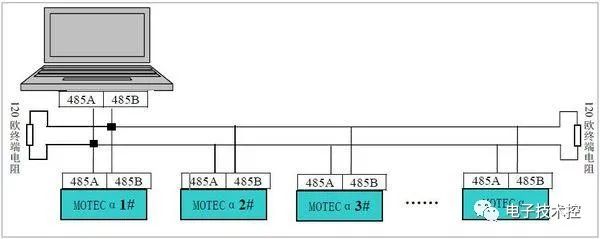
Соединение RS485
Для TCP-соединений необходимо напрямую подключить только одно устройство через кабель Ethernet. Если задействовано несколько устройств, для подключения всех устройств к коммутатору требуется промышленный коммутатор Ethernet. Доступ к различным устройствам можно получить через соответствующие IP-адреса.
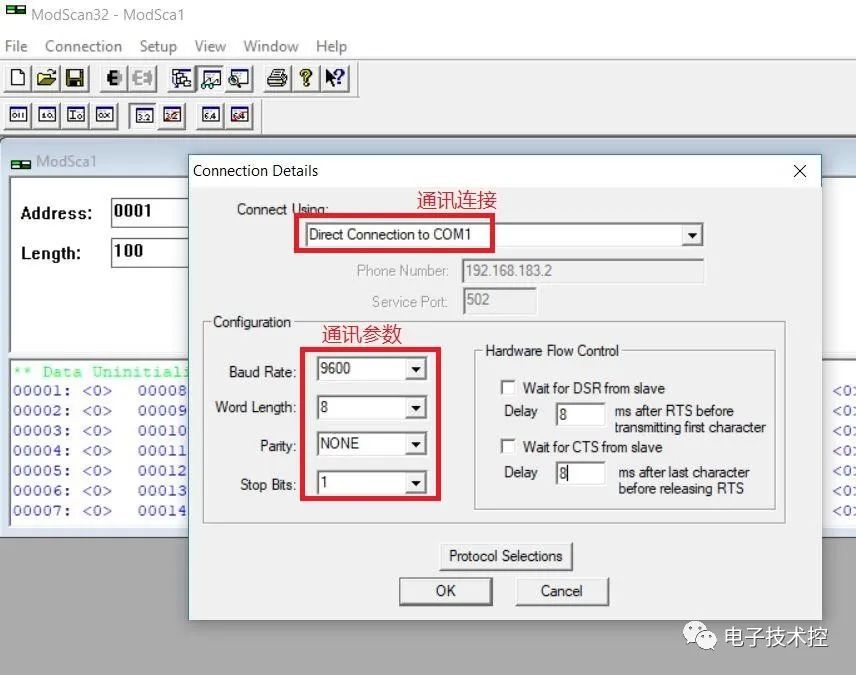
Во-вторых, откройте программное обеспечение ModScan для настройки параметров связи. Для связи RS485 выберите последовательный порт и установите скорость передачи данных (обычно по умолчанию 9600), длину данных (8 бит), бит четности (нет) и стоповый бит (1 бит) в соответствии с параметрами связи подчиненного устройства, как показано на рисунке:
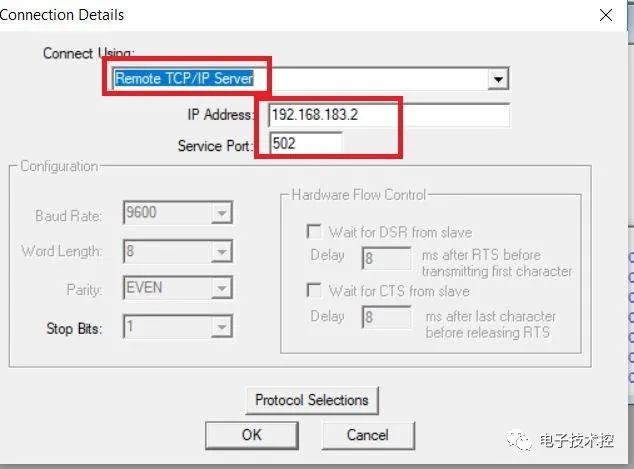
Для связи Modbus TCP настройте коммуникационное соединение, как показано ниже. Выберите тип соединения TCP/IP, затем введите IP-адрес и номер порта ведомого устройства (по умолчанию 502).
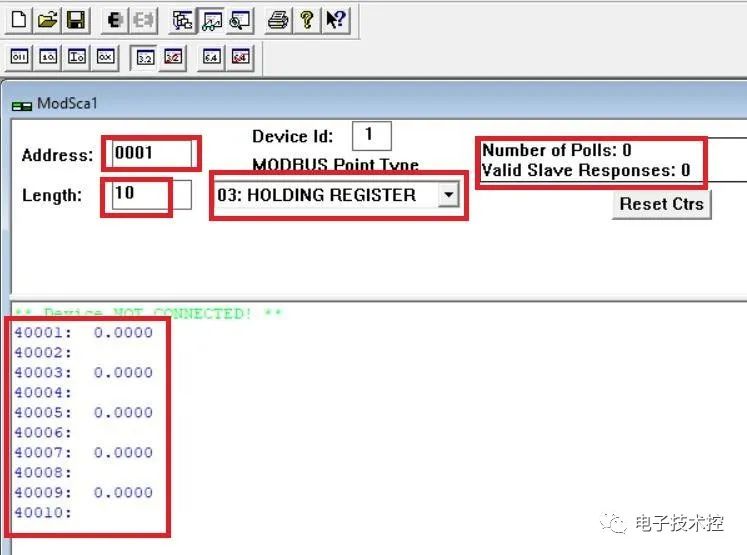
В-третьих, настройте регистр связи: введите начальный адрес в поле «Адрес», «Длина» определяет длину, 03:HOLDING REGISTER обозначает тип регистра (регистр временного хранения), «Идентификатор устройства» представляет собой номер подчиненной станции. Для Modbus RTU введите здесь адрес подчиненного устройства; для связи Modbus TCP ввод не требуется. При использовании последовательного сервера необходимо ввести адрес подчиненного устройства. Количество опросов/действительных ответов ведомого устройства указывает количество передач/приемов данных, что позволяет обнаружить потерю пакетов. В средней части отображаются результаты тестирования, указывающие обнаруженные данные подчиненного устройства. Текущий статус тревоги указывает на ошибку связи.
Выбор типа данных показан на рисунке ниже. В настоящее время мы используем 32-типы с плавающей-точкой, а также битовые типы, целочисленные типы, типы двойной-с плавающей-точкой и другие. Для типов с плавающей запятой вы также можете настроить замену битов.
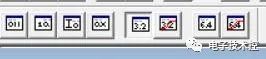
В-четвертых, мы провели тестирование связи через Modbus TCP. IP-адрес связи был установлен на 192.168.1.10 с номером порта 502. IP-адрес ПК был настроен в той же подсети, что и IP-адрес ведомой станции (192.168.1.10), например 192.168.1.20.
Чтобы прочитать подчиненный регистр (регистр хранения), выберите код функции: 03, начальный адрес регистра: 1, тип данных: 32-битная с плавающей запятой и установите количество регистров для чтения: 10. Затем нажмите «Подключиться», как показано ниже:
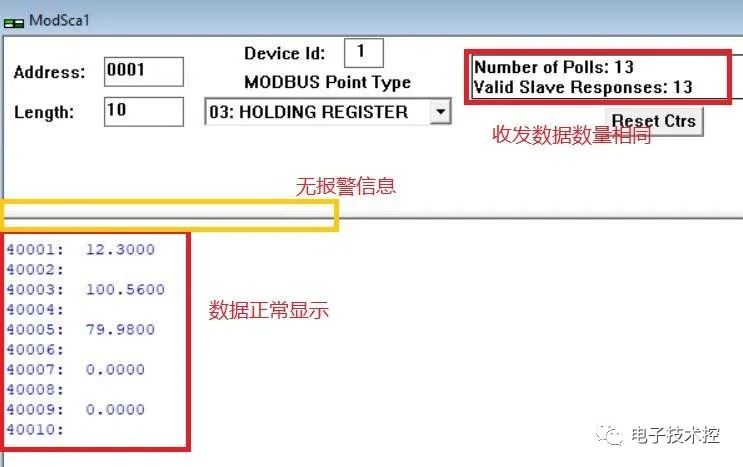
Как показано на схеме, основной интерфейс не отображает тревожных сообщений, а количество отправленных и полученных пакетов данных совпадает, что указывает на отсутствие потери пакетов. В соответствующих регистрах присутствуют данные, подтверждающие успешную связь. Миссия выполнена.